 دليل الموظف — الاستقبال
دليل الموظف
كل اللي تحتاجه الاستقبال في يوم العمل: من فتح النظام الصبح لحد تحصيل آخر فاتورة. الخطوات قصيرة ومرتبة بترتيب اليوم نفسه.
1الدخول للنظام
- افتحي الرابط اللي أعطاه لك المدير (نفس الرابط على الكمبيوتر أو الجوال).
- اكتبي اسم المستخدم وكلمة المرور ثم دخول Re5.
- أول مرة هيطلب منك تغيير كلمة المرور — اختاري واحدة من 8 حروف أو أكثر.
2الشاشة والقائمة
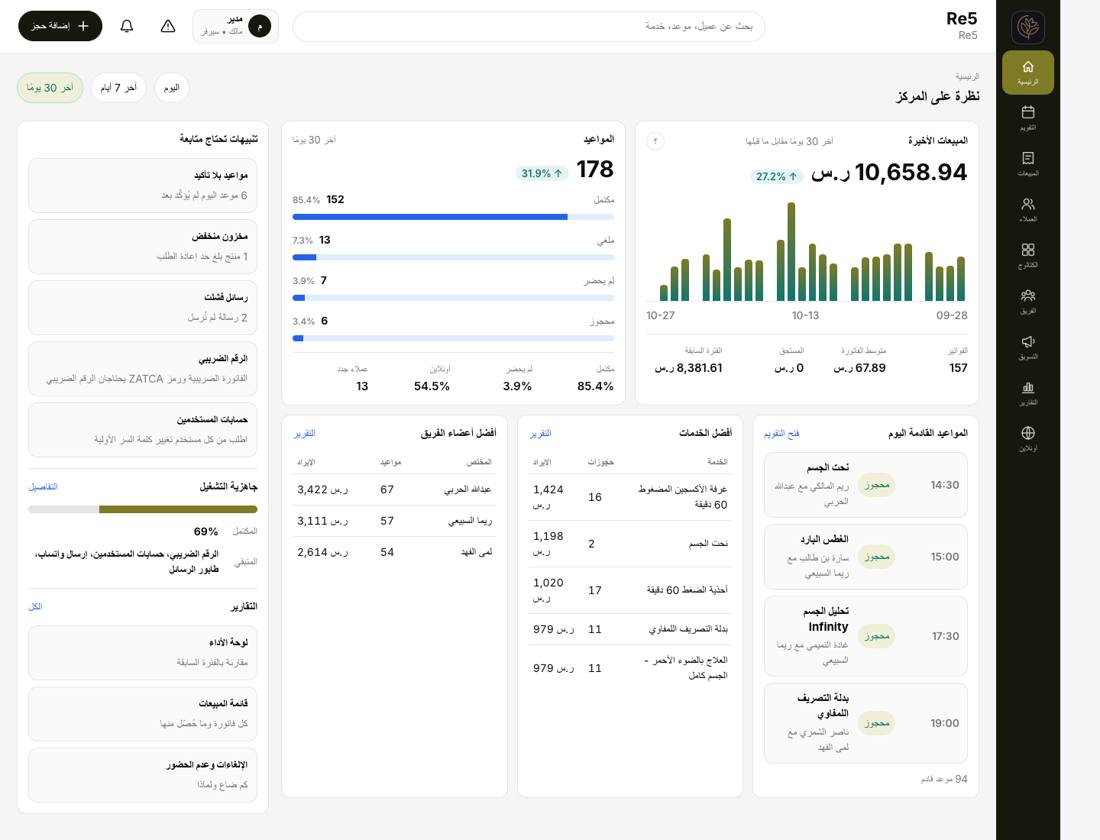
الشريط الأسود على اليمين فيه 10 أقسام، واسم كل قسم مكتوب تحت أيقونته. قفي بالماوس على أي أيقونة تفتح لك قائمة القسم بكل شاشاته.
| القسم | تستخدمينه لـ |
|---|---|
| الرئيسية | نظرة سريعة على اليوم: مواعيد قادمة، مبيعات، تنبيهات. |
| التقويم | كل المواعيد — شاشتك الأساسية طول اليوم. |
| المبيعات | تحصيل الدفع، سجل الفواتير، المرتجعات. |
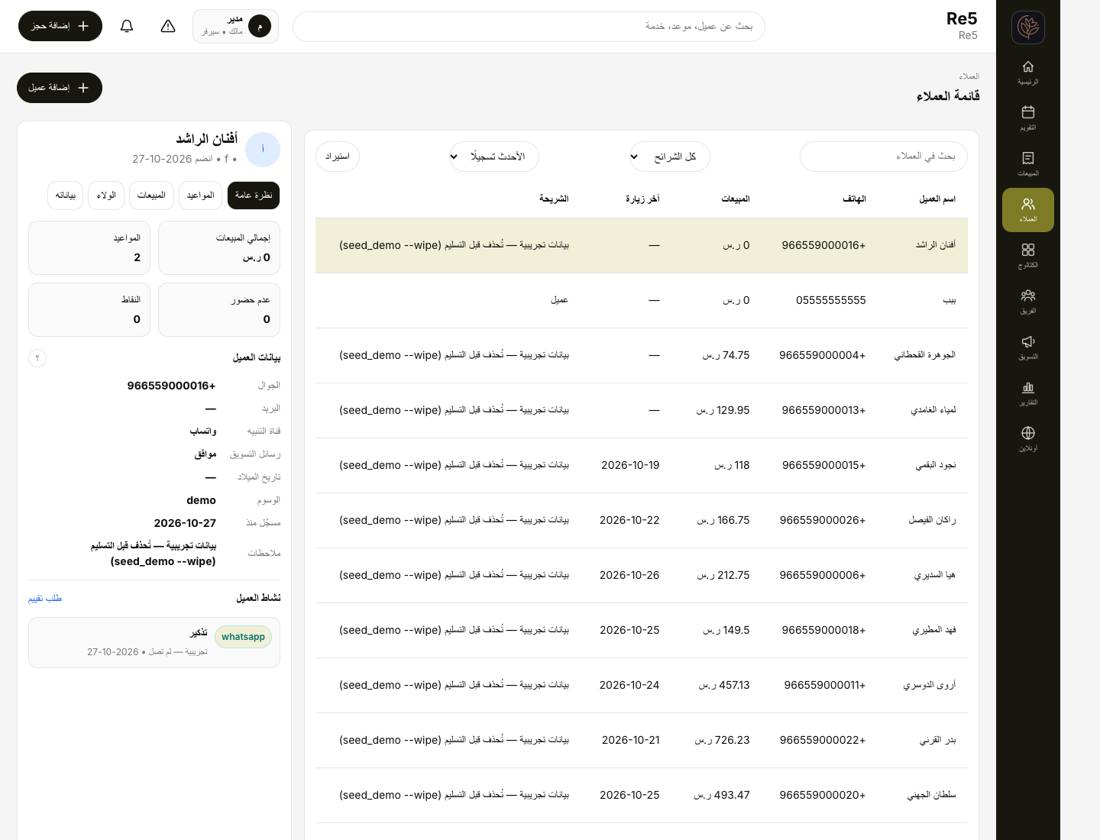
| العملاء | البحث عن عميلة، إضافة عميلة، ملفها ومواعيدها. |
| الكتالوج | الخدمات والأسعار والأجهزة (للاطّلاع). |
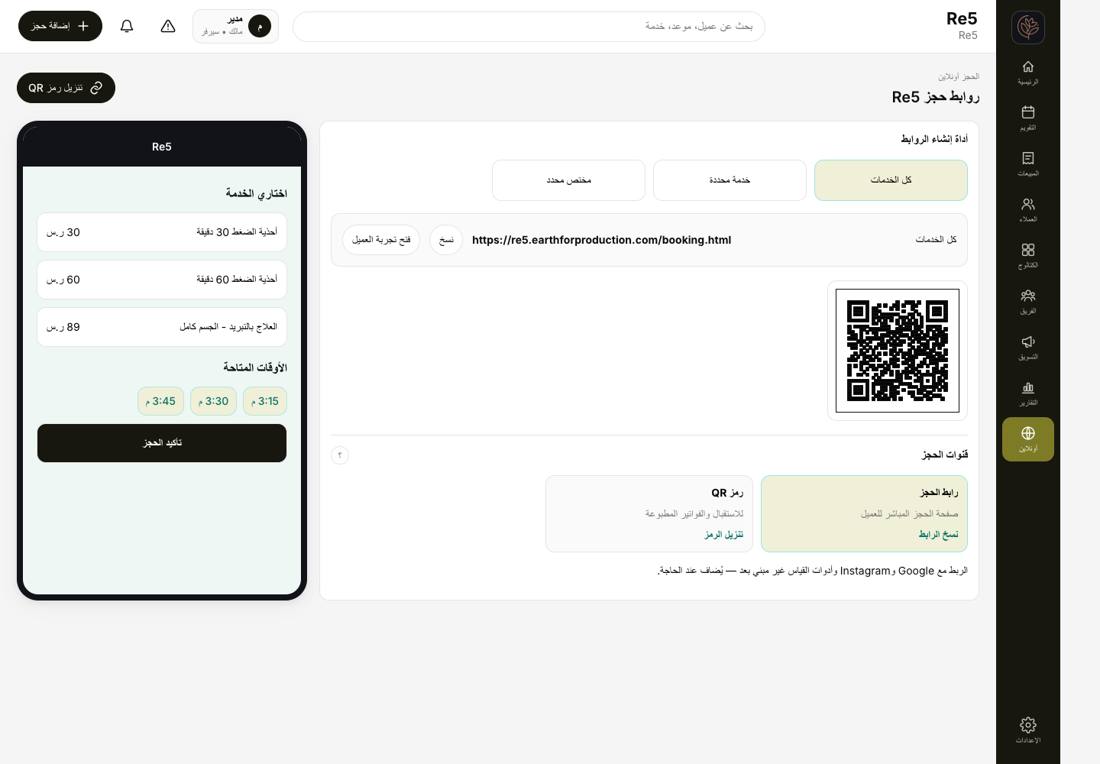
| أونلاين | رابط الحجز ورمز QR اللي يحجز منه العميل بنفسه. |
3التقويم
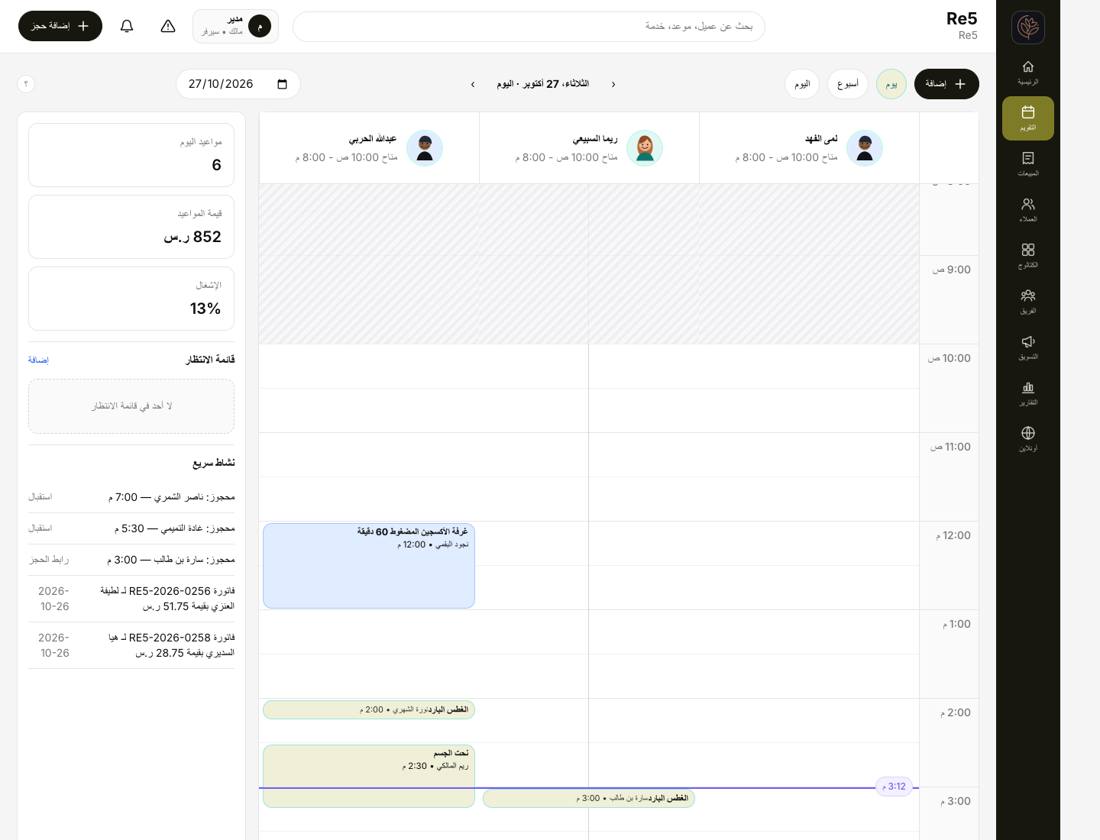
- يوم: عمود لكل مختص + عمود «جلسات الأجهزة» للخدمات اللي ما تحتاج مختص (الساونا، الغطس البارد…).
- أسبوع: عمود لكل يوم. الجمعة مظللة = إجازة.
- الأسهم ‹ › تنقل يوم/أسبوع، وزر اليوم يرجّعك لتاريخ اليوم. التاريخ نفسه قابل للضغط لاختيار يوم بعيد.
- المنطقة المخططة = خارج ساعات العمل.
ألوان الحالة على بطاقة الموعد
محجوز لسه ما اتأكد · مؤكد العميلة أكدت · وصل في المركز · جارية الجلسة بدأت · مكتمل انتهت · لم يحضر · ملغي
4إضافة حجز
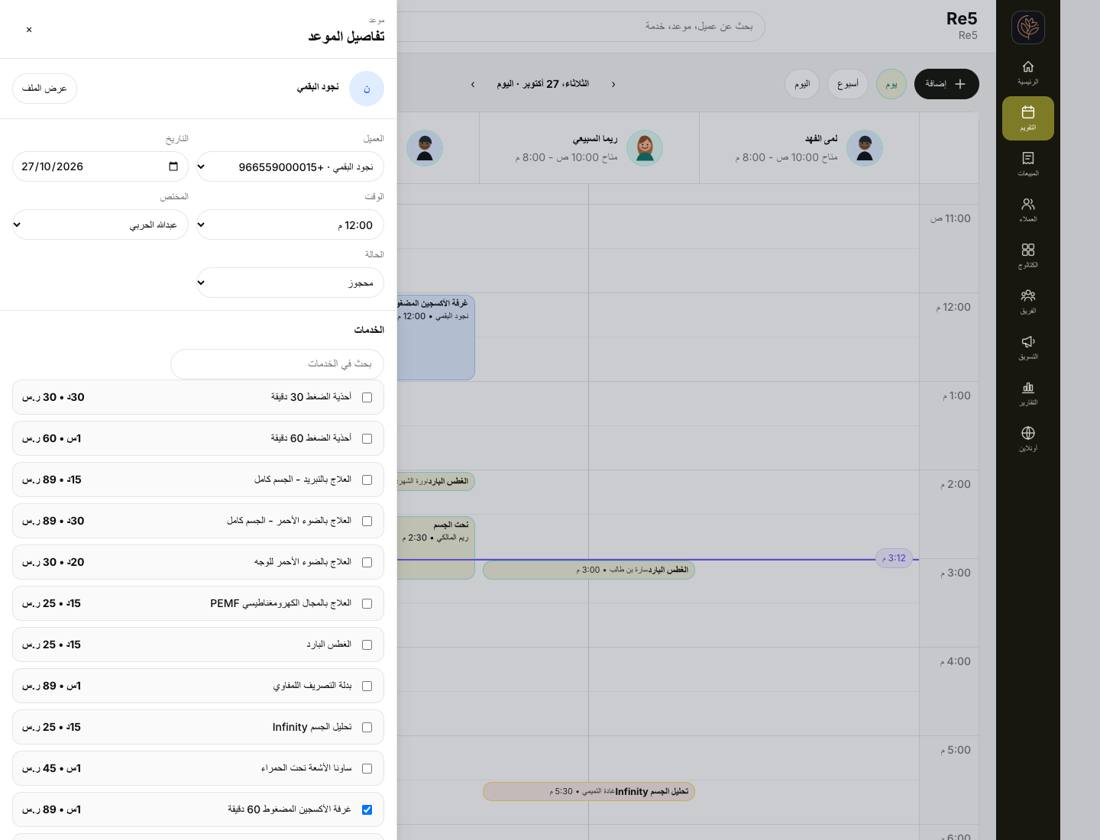
- اضغطي + إضافة حجز (أعلى الشاشة) أو اضغطي على الوقت الفاضي في التقويم.
- العميل: اختاريها من القائمة. عميلة جديدة؟ من شاشة العملاء → + إضافة عميل (الاسم والجوال يكفوا).
- التاريخ والوقت ثم المختص.
- الخدمة: علّمي على خدمة أو أكثر — المدة والإجمالي يتحسبوا تحت.
- حفظ الموعد.
5يوم الزيارة — من الوصول للخروج
- العميلة وصلت → افتحي موعدها من التقويم → الحالة وصل → حفظ.
- الجلسة بدأت → الحالة بدأ. (ده يخلّي الكل يعرف الجهاز مشغول فعلًا).
- انتهت → اضغطي للدفع من نافذة الموعد — ينقلك لشاشة المبيعات والفاتورة جاهزة بخدمات الموعد.
6تحصيل الدفع
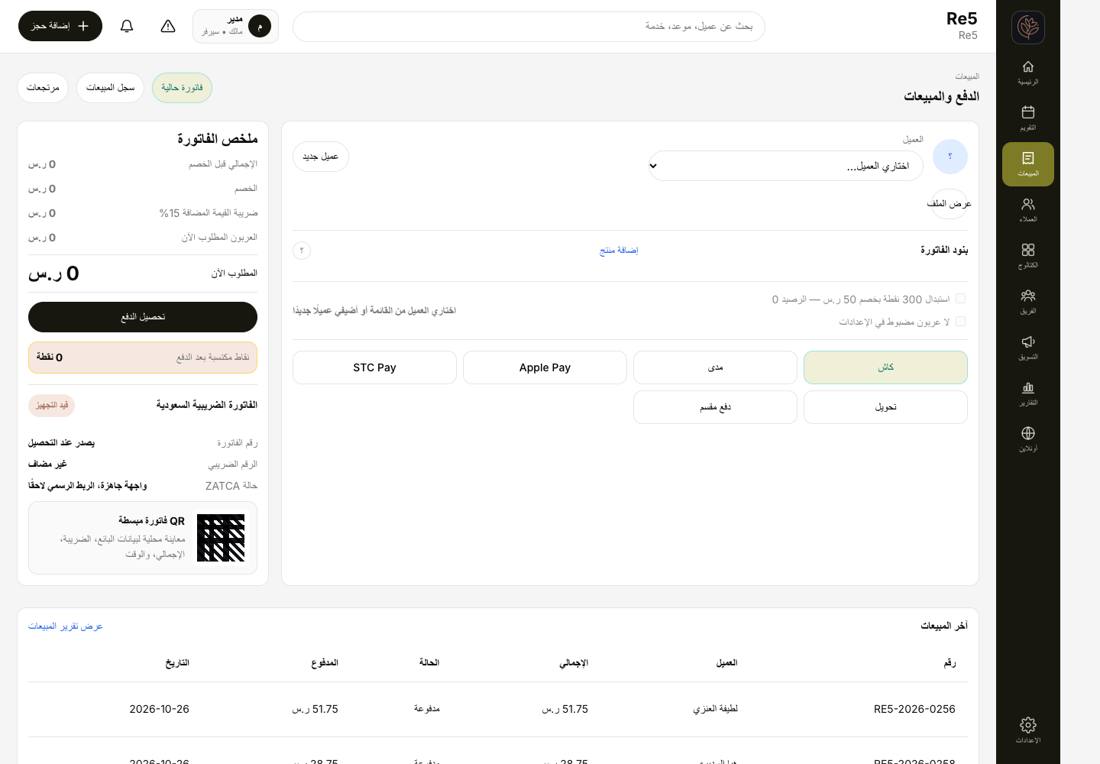
- في شاشة المبيعات تأكدي من العميل وبنود الفاتورة. تقدري تضيفي منتج (إضافة منتج).
- اختاري طريقة الدفع: كاش · مدى · Apple Pay · STC Pay · تحويل · دفع مقسم (جزء كاش وجزء مدى مثلًا).
- لو العميلة عندها نقاط ولاء تكفي، علّمي «استبدال النقاط» ينزل الخصم تلقائي.
- تحصيل الدفع → تظهر الفاتورة برقمها والضريبة ورمز QR → طباعة.
7الإلغاء وعدم الحضور
- العميلة ما جتش: افتحي الموعد → لم يحضر. (يتسجّل في ملفها وفي التقارير).
- العميلة ألغت: إلغاء واختاري السبب من القائمة.
- لو المركز عنده رسم إلغاء متأخر أو رسم عدم حضور، النظام يحسبه تلقائي حسب إعدادات المدير.
8العملاء
- شاشة العملاء فيها الكل مع المبيعات وآخر زيارة والشريحة (جديد / عائد / مميز).
- اضغطي على اسم أي عميلة يفتح ملفها على اليسار: نظرة عامة · المواعيد · المبيعات · الولاء · بياناتها.
- + إضافة عميل: الاسم ورقم الجوال إلزاميان، والباقي اختياري. اختاري كيف يوصلها التأكيد (واتساب / رسالة).
9قائمة الانتظار
العميلة عايزة وقت مش فاضي؟ من التقويم → «قائمة الانتظار» → إضافة: اختاري العميلة والخدمة والفترة اللي تناسبها. لما يفضى وقت مناسب، النظام يقترح عليك (أو يرسل لها تلقائي حسب الإعدادات).
10الحجز أونلاين
- العميلة تقدر تحجز بنفسها من رابط الحجز (موجود في قسم «أونلاين» مع رمز QR للطباعة).
- الحجز الأونلاين يظهر في التقويم عادي، ومصدره «رابط الحجز».
- العميلة تقدر تشوف مواعيدها وتلغي من بوابة العميلة (مواعيدي) برقم جوالها ورمز يوصلها واتساب.
11لقيت مشكلة؟
اضغطي أيقونة ⚠ أعلى الشاشة واكتبي اللي حصل بكلامك العادي (مثال: «دوست على تحصيل الدفع وما حصلش حاجة»). النظام يرفق لوحده الشاشة اللي كنتِ فيها وآخر حاجة عملتيها، والمدير يشوفها في «الدعم والبلاغات».
12أسئلة متكررة
النظام رفض الحجز وقال «الجهاز مشغول»
كل خدمة مرتبطة بجهاز، وبعض الأجهزة واحد بس. اختاري وقت تاني أو شوفي في الأسبوع أول وقت فاضي.
الموعد مش ظاهر في التقويم
تأكدي من التاريخ أعلى التقويم، ومن إنك في عرض «يوم» الصحيح. ابحثي باسم العميلة من البحث العلوي — يفتح ملفها وفيه كل مواعيدها.
العميلة دفعت جزء والباقي بعدين
اختاري «دفع مقسم» واكتبي المبلغ المدفوع فقط. الفاتورة تتسجل «مدفوعة جزئيًا» وتقدري تحصّلي الباقي من سجل المبيعات.
حصّلت الدفع غلط
افتحي الفاتورة من سجل المبيعات → «مرتجع» (جزئي أو كامل) أو «إلغاء الفاتورة» لو لسه ما اتدفعتش. المرتجع يحتاج صلاحية مدير غالبًا.
الرسائل مكتوب عليها «تجريبية — لم تصل»
معناها إن الواتساب لسه ما اتربطش بالنظام. ده شغل المدير من الإعدادات — مش غلطة منك.